
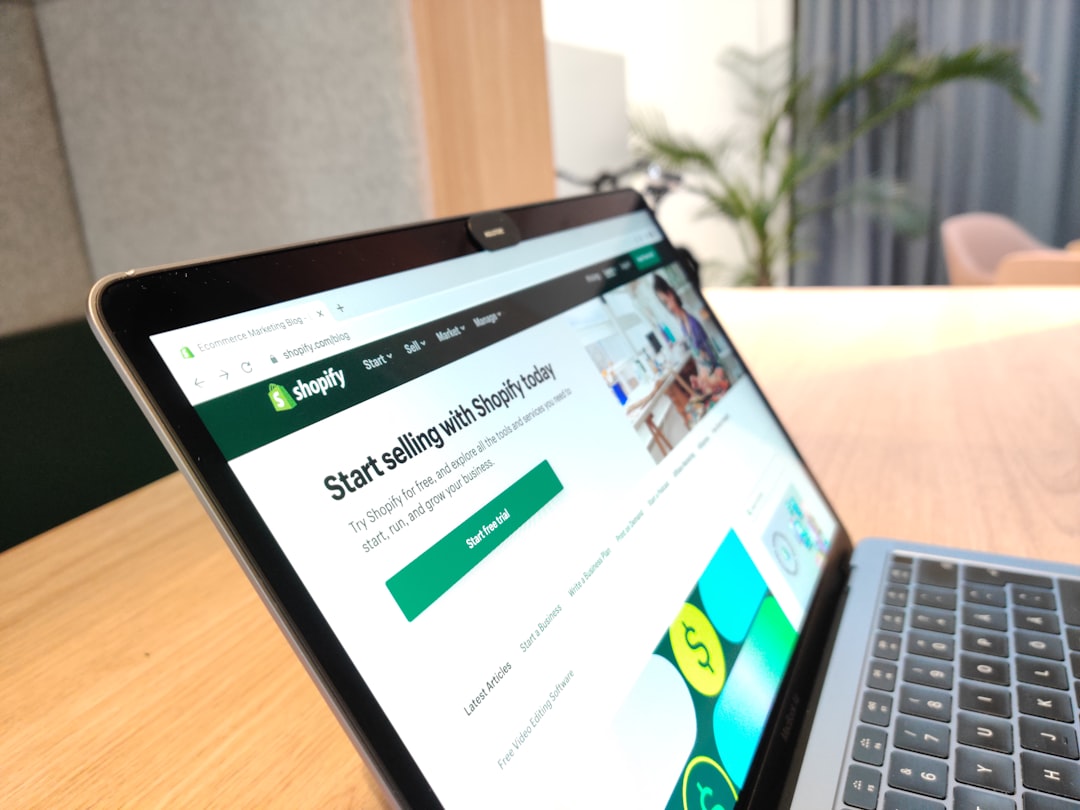
Varför Shopify är perfekt för nybörjare
Att starta en webbutik kan kännas överväldigande, men med rätt verktyg är det enklare än du tror. Shopify är en av världens mest populära e-handelsplattformar och är speciellt byggd för att vara enkel att använda – även om du aldrig har drivit en butik online tidigare. Du behöver inga tekniska kunskaper, inget programmerande och inga dyra utvecklare.
Med Shopify kan du ha en fullt fungerande butik igång på bara en dag. I den här guiden går vi igenom allt du behöver göra, steg för steg, så att du inte missar något viktigt.
Morgonen: Skapa ditt konto och välj tema
Steg 1 – Starta din gratis provperiod
Det första du gör är att besöka Shopifys webbplats och registrera dig för en gratis provperiod. Du behöver bara en e-postadress för att komma igång. Shopify erbjuder vanligtvis 3 dagars gratis provperiod, och du behöver inte ange några betalningsuppgifter direkt.
Steg 2 – Välj ett tema för din butik
När ditt konto är skapat är det dags att välja ett tema – alltså hur din butik ska se ut. Shopify erbjuder många gratis teman som ser professionella ut. Här är vad du ska tänka på när du väljer tema:
- Välj ett tema som passar din produkttyp och bransch
- Kontrollera att temat ser bra ut på mobilen
- Håll det enkelt – ett rent och tydligt design konverterar bättre
- Testa några olika teman med förhandsgranskning innan du bestämmer dig
Populära gratis teman för nybörjare inkluderar Dawn, Craft och Sense. Dessa är snabba, moderna och enkla att anpassa utan teknisk hjälp.
Förmiddagen: Lägg till dina produkter
Steg 3 – Skapa dina produktlistningar
Nu är det dags att lägga till de produkter du vill sälja. Gå till "Produkter" i din Shopify-adminpanel och klicka på "Lägg till produkt". För varje produkt behöver du:
- En tydlig produkttitel som innehåller relevanta sökord
- En detaljerad beskrivning som förklarar fördelarna med produkten
- Högkvalitativa bilder – minst 3–5 bilder per produkt
- Pris och lagerstatus – se till att detta stämmer
- Varianter om din produkt finns i olika storlekar eller färger
Tips: Skriv produktbeskrivningar som svarar på kundens frågor och framhäver hur produkten löser ett problem. Undvik att bara kopiera tillverkarens text – Google belönar unikt innehåll.
Steg 4 – Organisera dina produkter i kategorier
Skapa samlingar (kategorier) för att hjälpa kunderna att hitta rätt produkter snabbt. Till exempel: "Herrkläder", "Damkläder" eller "Nyheter". Välorganiserade butiker ger bättre kundupplevelse och leder till fler försäljningar.
Redo att starta din Shopify-butik? Ta del av: 3 dagar gratis + 3 månader för 1 $/månad, plus en komplett försäljningsutbildning — 100% gratis.
Starta nu — gratis utbildning ingår3 dagar gratis · 3 månader för $1/mån · Utbildning ingår
Eftermiddagen: Konfigurera betalning och leverans
Steg 5 – Aktivera betalningsmetoder
Utan betalningslösning kan du inte ta emot pengar – så detta är ett kritiskt steg. Shopify har sin egen inbyggda betalningslösning som heter Shopify Payments, vilken är enkel att aktivera och stödjer de flesta vanliga betalningsmetoder. Du kan också lägga till:
- PayPal för kunder som föredrar det
- Klarna för delbetalning och "köp nu, betala senare"
- Kortbetalning via Stripe eller liknande leverantörer
Se till att du testar kassan med ett testköp innan du öppnar butiken för riktiga kunder.
Steg 6 – Sätt upp fraktalternativ
Gå till "Inställningar" och sedan "Frakt och leverans" för att konfigurera dina fraktzoner och priser. Du kan erbjuda fast frakt, gratis frakt över ett visst belopp eller beräknad frakt baserat på vikt. Gratis frakt är en stark säljdrivare – om din marginal tillåter det, överväg att inkludera det i ditt pris.
Kvällen: Sista inställningar och lansering
Steg 7 – Konfigurera viktiga sidor och inställningar
Innan du öppnar din butik behöver du skapa ett par viktiga sidor som inger förtroende hos kunderna:
- Om oss – berätta vem du är och varför du säljer dessa produkter
- Kontaktsida – gör det enkelt för kunder att nå dig
- Returpolicy – var tydlig med dina villkor
- Integritetspolicy – obligatorisk enligt GDPR i Sverige
Shopify har mallar för juridiska sidor som du kan anpassa, vilket sparar mycket tid.
Steg 8 – Välj domännamn och öppna butiken
Du kan antingen köpa ett domännamn direkt via Shopify eller koppla ett domännamn du redan äger. Ett eget domännamn ser mer professionellt ut och stärker ditt varumärke. När allt är på plats – ta bort lösenordsskyddet på din butik och välkomna dina första kunder!
Din checklista i korthet
Här är en snabb sammanfattning av allt du behöver göra för att starta din Shopify-butik på en dag:
- ✅ Skapa ditt Shopify-konto och starta provperioden
- ✅ Välj och anpassa ett tema
- ✅ Lägg till produkter med bilder och beskrivningar
- ✅ Skapa produktkategorier (samlingar)
- ✅ Aktivera betalningsmetoder
- ✅ Konfigurera fraktalternativ
- ✅ Skapa nödvändiga sidor (Om oss, Retur, GDPR)
- ✅ Koppla ditt domännamn
- ✅ Öppna butiken för kunder
Med den här checklistan är du fullt rustad att sätta upp en professionell och fungerande webbutik – allt på en enda dag. Ta ett steg i taget, och kom ihåg att din butik alltid kan förbättras efterhand. Det viktigaste är att komma igång.
Redo att starta din Shopify-butik? Ta del av: 3 dagar gratis + 3 månader för 1 $/månad, plus en komplett försäljningsutbildning — 100% gratis.
Starta nu — gratis utbildning ingår3 dagar gratis · 3 månader för $1/mån · Utbildning ingår
Vanliga Frågor
- Kostar det något att starta en Shopify-butik?
- Shopify erbjuder en gratis provperiod i upp till 3 dagar utan att kräva kreditkortsinformation. Efter det kostar de olika planerna från cirka 29 USD per månad, beroende på vilken plan du väljer.
- Behöver jag tekniska kunskaper för att använda Shopify?
- Nej, Shopify är designat för att vara enkelt för alla. Du kan anpassa teman, lägga till produkter och konfigurera betalningar utan att kunna programmera eller ha teknisk bakgrund.
- Kan jag använda Shopify för att sälja i Sverige och ta betalt i svenska kronor?
- Ja, Shopify stödjer svenska kronor och du kan konfigurera din butik för den svenska marknaden. Shopify Payments är tillgängligt i Sverige och stödjer lokala betalningsmetoder som Klarna.
